GA4とSearch Console(GSC)のデータを月次でまとめる作業を、Looker Studioレポートで効率化したいと考える企業が増えています。「GA4とGSCをどう連携すればよいか分からない」「毎月の集計を手作業で転記していて手間がかかる」「月次レポートが自動で届く形にしたい」という相談を受けています。本記事では、Looker StudioでGA4とGSCを連携する手順、月次レポートを自動化する方法、当社の運用経験にもとづくLooker StudioとAPI・スクリプトの使い分けの判断基準を解説します。
- Looker StudioでGA4とGSCを連携する手順
- 月次レポートでよく使うグラフと指標の選び方
- 期間設定とスケジュール配信で月次レポートを自動化する方法
- 当社のレポーティング運用とAPI・スクリプトによる自動化の実例
- Looker StudioとAPI方式の使い分けの判断基準
Looker Studioレポートとは何か
Looker Studioレポートとは、GoogleのBIツール(データを集めてグラフや表にまとめる仕組み)にGA4やGSCなどのデータを接続し、共有できる形にしたレポートです。月次レポートでは毎月同じ指標を同じ形で見ることが大切であり、一度データの接続とレイアウトを作れば期間を切り替えるだけで再利用できる点が、Looker Studioの強みです。
当社では、GA4とGSCの月次データをまとめる方法を、Looker Studioのようにノーコードで可視化する方式と、公式APIとスクリプトでデータを取得する方式の2系統に整理しています。当社では、Looker Studioでのレポーティングと、API方式による自動化の両方を実運用しています。本記事のLooker Studioの手順は、Google公式ヘルプで確認した内容にもとづいています。
Looker StudioでGA4とGSCを連携する手順
GA4とGSCの連携は、Looker Studioで「データソース」(データの接続設定)を作成し、それぞれのコネクタ(データの接続口)で対象を選ぶ手順が基本です。GA4にもGSCにも専用のコネクタが用意されているため、プログラミングの知識は必要ありません。流れは、ログイン、GA4の接続、GSCの接続、レポート作成、共有設定の順です。
GA4コネクタで接続する
GA4は、「Google アナリティクス」コネクタでアカウントとプロパティを選ぶだけで接続できます。公式ヘルプでは、接続にはそのプロパティの閲覧と分析ができる権限が必要と案内されています。
あわせて、GA4のレポートはGoogle Analytics Data API(GA4のデータをプログラムから取得する公式の窓口)の割り当て(クォータ)やサンプリング(データの一部を抜き出して集計する処理)の対象になること、GA4自体のセグメントや比較機能はコネクタ経由では使えない(Looker Studio側の比較期間は別途設定できます)ことも、公式ヘルプに記載されています。管理画面と同じ操作感を期待すると差が出るため、事前の把握をおすすめします。
Search Consoleコネクタで接続する
Google(Looker Studioヘルプ)の「Search Console に接続する」(2026年9月26日)によれば、Search Consoleコネクタには「サイト インプレッション」と「URL インプレッション」という2種類の集計方式があり、1つのデータソースで選べるのはどちらか一方です。
月次の全体推移を見るならサイト単位、記事(URL)ごとの成果を見るならURL単位と使い分けるのが一般的です。両方を並べて見たい場合は、データソースを2つ作ってレポートに追加します。
権限とデータの見え方で確認したい点
GA4とGSCは権限の管理画面が別であり、Looker Studioにログインしたアカウントに両方の権限が必要です。最初に決めておきたいのは、誰のアカウントでデータソースを作るかです。個人のアカウントで作成すると、担当者の異動や退職でデータソースの認証が切れ、レポートが表示されなくなるケースがあります。組織として管理しているアカウントで作成し、編集権限を複数人に付与しておくと安全です。
そもそもどの指標をレポートに載せるかは、「Webサイト改善の効果測定とは|GA4・GSCで確認する5つの指標」で整理しています。連携の前に、見る指標を決めておくとレポートの設計が早く進みます。
月次レポートでよく使うグラフと指標の選び方
月次レポートでよく使うグラフは、推移を見る折れ線グラフ、数値を大きく表示するスコアカード、内訳を見る表と棒グラフの3系統が中心です。指標とグラフの組み合わせを次の表にまとめます。
| グラフ | 向いている指標 | 見方のポイント |
|---|---|---|
| 折れ線グラフ | セッション、GSCのクリック数 | 月ごとの増減と傾向を見る。比較期間を重ねると変化が分かりやすい |
| スコアカード | ユーザー数、コンバージョン数、平均掲載順位 | 前月との差を併記し、変化の有無を一目で伝える |
| 表(ピボット含む) | ページ別、検索クエリ別の成果 | 上位と下位、変動の大きい行に注目する |
| 棒グラフ・円グラフ | 流入チャネル別のセッション | 構成比が前月からどう動いたかを見る |
月次レポートは項目を増やすほど読まれなくなるため、判断に使う指標に絞ることをおすすめします。何を判断するための数字かが説明できない指標は、載せない選択もあります。
当社では、月次の集計をサマリー(サイト全体の推移)、記事別、流入元別、検索クエリ別、検索ページ別の5つの単位に分けて見ています。全体の推移で異変に気づき、記事別や検索クエリ別で原因を探すという順序で確認する使い方です。
指標を選ぶ前に、何のためのKPIかを定める場合は「マーケティングKPI・KGI設計の実践ガイド|失敗しない中小企業の4ステップ」が参考になります。AI検索での引用状況を月次の指標に加えたい場合は、「AI引用率の計測方法とKPI設計|担当者のための5つの視点【2026年版】」で計測の考え方を整理しています。
月次レポートを自動化するには
月次レポートの自動化は、期間と比較期間の設定、スケジュール配信、データの更新頻度の把握の3点を押さえるのが基本です。Looker Studioでは、データソースの接続後に、いずれも画面上の設定で行えます。
期間を「前月」に固定し、比較期間を付ける
公式ヘルプでは、レポートの日付範囲に、固定範囲(開始日と終了日を決める)、移動範囲(今日を基準に変わる)、詳細範囲(「昨日から90日前まで」のように計算で指定する)があると案内されています。月次レポートでは、前月を指す移動範囲や詳細範囲を指定しておくと、毎月日付を直さずに最新の月へ切り替わります。
比較期間には、前の期間、前年、固定範囲を選べます。折れ線グラフ、表、スコアカードなどに設定でき、前月比や前年同月比を自動で併記できます。比較期間はレポートの編集者が設定します。
スケジュール配信でPDFを届ける
Google(Looker Studioヘルプ)の「レポートの自動配信をスケジュール設定する」(2026年9月26日)によれば、共有メニューから「配信のスケジュール」を選び、宛先、対象ページ、開始日時、繰り返しを設定すると、レポートのプレビューとリンク、PDFがメールで届きます。
繰り返しは、毎日や毎週のほか、「カスタム」で個別の間隔を設定できると記載されています。毎月1回の配信を組めるかは、設定画面の繰り返しの選択肢で確認します。無料版とPro版では、1つのレポートに設定できるスケジュール数、配信頻度、配信先の種類などが異なるため、利用するプランの条件は公式ヘルプで確認してください。
データの更新頻度を把握する
Looker Studioは、接続したデータを一定間隔で取得し直します。公式ヘルプの「データの鮮度」の記載では、Google スプレッドシートの既定は15分ごと、Search Consoleは12時間ごとで変更できないとされています。配信時刻は、前月末のデータが反映された後に設定します。
月次レポートの自動化で先に決めたいのは、配信の頻度より、誰がどの判断に使うレポートなのかです。宛先と用途が曖昧なまま配信を始めると、届いても見られない自動メールになりがちです。
当社のGA4・GSC月次レポート自動化の実例
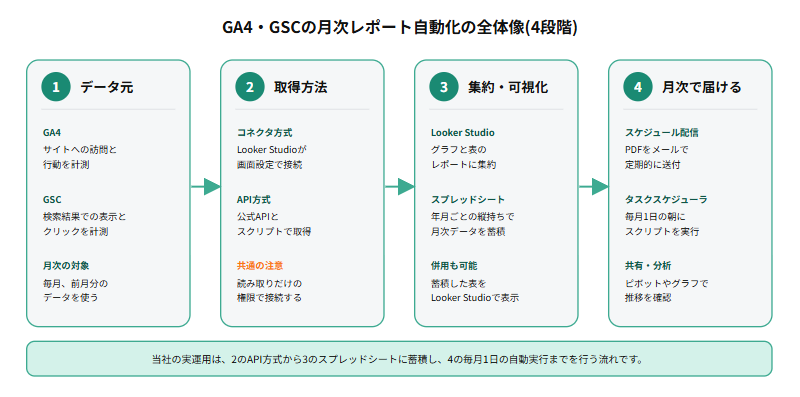
当社では、Looker Studioを使ったレポーティングも実施しています。ここでは、もう一つの運用であるAPIとスクリプトによる自動化の実例を紹介し、2つの方式をどう使い分けるかを次の節で整理します。
自動化の面では、当社はGA4とGSCの月次レポートを、公式APIとNode.js(JavaScriptの実行環境)のスクリプトで自動化しています。毎月1日の朝に前月分のGA4(アクセス解析)とGSC(検索パフォーマンス)のデータを取得し、Googleスプレッドシートへ書き込む仕組みで、Windowsのタスクスケジューラで自動実行しています。
設計の目的は、毎月手作業で行っていた集計をなくし、コンテンツ改善の分析に時間を使うことです。書き込み先のスプレッドシートは、年月の列を持たせた縦持ち(1行に1件のデータを並べる形式)にしています。スプレッドシート側のピボットテーブルやグラフで月次推移を組めるようにするためです。同じ月を再実行しても行が重複しないよう、月単位で洗い替える作りにしています。
認証は、人のアカウントではなく専用のサービスアカウント(プログラム用のアカウント)を使い、GSCへのAPI接続は読み取り専用の権限範囲(スコープ)に限定し、書き込むのは集計先のスプレッドシートだけにする設計です。個人のアカウントには触れない運用のため、特定の担当者のログイン状態に依存しません。
スクリプト方式は、加工や蓄積の自由度が高い代わりに、実装と保守を担当する人が必要です。実行する環境が起動していることも前提になります。蓄積したデータは、コンテンツごとの成果を見て改善に回します。改善の進め方は「コンテンツSEOの実践ガイド|BtoB企業が成果を出す型とその手順」で解説しています。
Looker StudioとAPI・スクリプトの使い分け
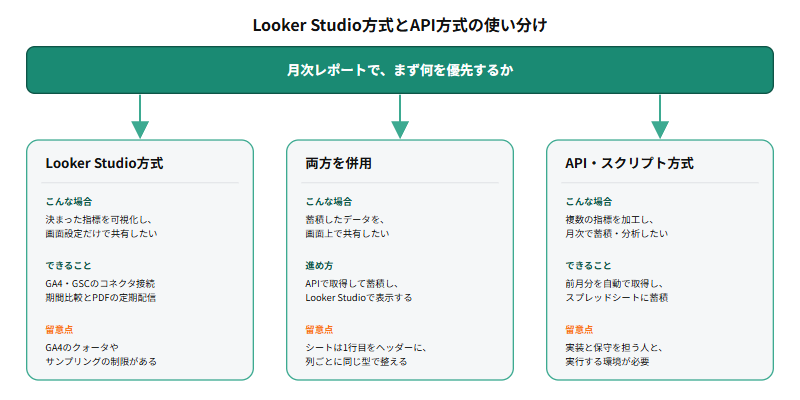
ノーコードで早く可視化して共有したいならLooker Studio、複数の指標を加工して蓄積したいならAPIとスクリプトが基本の判断です。両者の違いを次の表に整理します。
| 観点 | Looker Studio | API+スクリプト+スプレッドシート |
|---|---|---|
| 初期の手間 | 画面操作が中心で、コードは不要 | スクリプトの実装と認証の設定が必要 |
| 向いている用途 | 決まった指標の可視化と共有 | 複数の指標の加工、蓄積、分析 |
| データの蓄積 | 表示のたびにコネクタ経由で取得する | 月次で取得した値をスプレッドシートに残せる |
| 主な制約 | GA4のクォータやサンプリング、セグメント機能の制限 | 取得ロジックは自由だが、保守する担当者が必要 |
| 定期的な届け方 | スケジュール配信でPDFをメール送信 | スプレッドシートの共有や別途の通知の仕組み |
2つの方式は二者択一ではありません。APIで取得したデータをスプレッドシートに蓄積し、そのスプレッドシートをLooker Studioのデータソースにして可視化する併用も、一般的な選択肢です。Google スプレッドシートのコネクタでは、1行目をヘッダーにし、列ごとに同じ型のデータを入れた表形式で整えておくことが条件です。
自動化は一度にすべてを置き換えず、まず月次の集計から始める段階的な進め方が現実的です。AIも含めた業務の自動化全般の進め方は、「中小企業のAI導入ロードマップ|3年計画で進める5つのステップとは」で整理しています。
GA4・GSCのレポート運用で注意したい点
運用で注意したいのは、GA4とGSCの数字の違い、データの制約、集計対象のURLの3点です。主な注意点と対処を次の表にまとめます。
| 注意点 | 起きること | 対処 |
|---|---|---|
| GA4とGSCの数字が一致しない | GA4はサイト訪問後の計測、GSCは検索結果での表示とクリックの計測で、対象が異なる | GA4は訪問後の行動、GSCは検索での見え方と役割を分けて読む |
| GSCの一部のクエリが出ない | プライバシー保護のため、一部のデータが表示されない場合がある | 全体の傾向を見る用途と割り切り、個別のクエリの合計値を過信しない |
| GA4のサンプリングやクォータ | 期間や項目が多いと、表示が遅い、または制限に達する | 指標を絞る。必要に応じてAPIでの蓄積方式に切り替える |
| URLの変更 | 旧URLと新URLで集計が分かれる | 旧URLと新URLを同一ページとして合算する対応表を用意する |
当社でも、サイト内でURLを変更した際は、旧URLと新URLを同じ記事として合算して見る必要があるため、集計時に対応表を用意しています。実務の現場でよく見られる傾向として、レポートが特定の担当者のGoogleアカウントに紐づいたまま引き継がれず、担当変更で更新が止まる例もあります。
数字に大きな変化が見つかった場合の原因の切り分けは、「検索順位が下がった原因とは|SEO担当者のための15の確認ポイント」が参考になります。インデックスの状況を確認する場合は「テクニカルSEOの基礎知識とは|クロールとインデックス最適化の手順」も役立ちます。
月次レポートの設計や自動化の構築は、Webマーケティングの支援の中でも対応しています。
まとめ
Looker Studioレポートは、GA4とGSCのコネクタを接続し、期間の設定とスケジュール配信を組み合わせることで、月次レポートを自動で届ける形にできます。決まった指標を可視化して共有する用途にはLooker Studio、複数の指標を加工して蓄積する用途にはAPIとスクリプトが向いており、併用も選択肢になります。まずは月次で見る指標を絞り、誰がどの判断に使うレポートかを決めるところから始めてください。
マーケティングでお困りでしたらご相談ください
マーケティング戦略立案から実行支援まで、貴社の課題に応じた最適なプランをご提案します。まずはお気軽にご相談ください。
よくある質問
Q Looker StudioでGA4とGSCを連携するには?
Looker Studioで「データソース」を作成し、GA4は「Google アナリティクス」コネクタ、GSCは「Search Console」コネクタを選んで認可します。両方の権限を持つGoogleアカウントでログインし、GSCはサイト単位かURL単位かを選んでください。
Q Looker Studioで月次レポートを自動化する方法は?
日付範囲を前月を指す移動範囲に設定し、比較期間で前月比を併記したうえで、共有メニューの「配信のスケジュール」からPDFをメールで配信します。配信頻度やスケジュール数の上限はプランで異なるため、公式ヘルプで確認してください。
Q Looker Studioレポートでよく使うグラフは?
推移を見る折れ線グラフ、前月との差を示すスコアカード、ページ別や検索クエリ別を見る表、流入チャネルの構成比を見る棒グラフが中心です。項目を増やしすぎず、月次の判断に使う指標に絞ると、担当者以外にも読まれやすくなります。
Q GA4とGSCの月次レポートをLooker Studio以外で自動化できますか?
公式APIとスクリプトで前月分のデータを取得し、スプレッドシートへ書き込む方法があります。当社もこの方式で毎月自動実行しています。見る指標の考え方は「Webサイト改善の効果測定とは|GA4・GSCで確認する5つの指標」で整理しています。
Q Looker Studioレポートの自動化や月次レポートの設計は相談できますか?
見る指標の選定、Looker Studioでの可視化、APIとスクリプトによる自動化のどちらが合うかは、運用体制や目的によって変わります。月次レポートの設計や自動化については、当社へのご相談もご検討ください。