GA4の探索レポートは、標準レポートを見ているうちに「この条件で切り分けたい」と感じたときに開く機能です。Googleアナリティクス ヘルプには、標準的なレポートのレベルを上回る高度な手法がまとめられていると説明されていますが、自由形式、ファネル、経路など手法の種類が多く、どれから使えばよいか、標準レポートと何が違うのかは分かりにくいものです。ここでは、探索レポートの手法ごとにできることを公式ヘルプの記載にもとづいて整理し、標準レポートで足りない場面の見分け方と、使う前に確認したい保持期間や上限を取り上げます。
- 標準レポートで足りなくなる場面の見分け方
- 自由形式・ファネルなど、7種類の手法でできること
- 探索を使う前に確認したい保持期間・サンプリング・しきい値
- 標準レポートと探索の数字を並べて見るときの前提
- 探索を使うか迷ったときの判断の起点
GA4の探索レポートとは何か
探索レポートとは、GA4のデータを自分で選んだ項目と手法で掘り下げて分析するための機能で、Googleアナリティクス ヘルプでは「データ探索」と呼ばれています。
Googleアナリティクス ヘルプ「データ探索ツールを使ってみる」(2026年11月14日閲覧)によれば、データ探索ツールには、標準的なレポートのレベルを上回る高度な手法がまとめられており、顧客の行動について詳細なインサイトを確認できます。手法は、自由形式、コホート、ファネル、経路、セグメントの重複、ユーザー エクスプローラ、ユーザーのライフタイムの7種類です。この概要ページでは「目標到達プロセス」「ユーザーデータ探索」の表記ですが、各手法のヘルプの名称に合わせ、本記事ではファネル、ユーザー エクスプローラと書きます。
標準レポートは、GA4にあらかじめ用意されているレポートを指します。標準レポートと探索は、通常は同じデータを表示しますが、見方の自由度が異なり、探索では行や列、セグメントを自分で組み立てて分析できます。
本記事では、検索で使われることの多い「探索レポート」「探索」の呼び方で書きます。左側のナビゲーションの項目名は、ヘルプの中でも「探索」と「データ探索」の両方で書かれているため、実際の画面の表示に合わせて読み替えます。
標準レポートで足りなくなる場面の見分け方
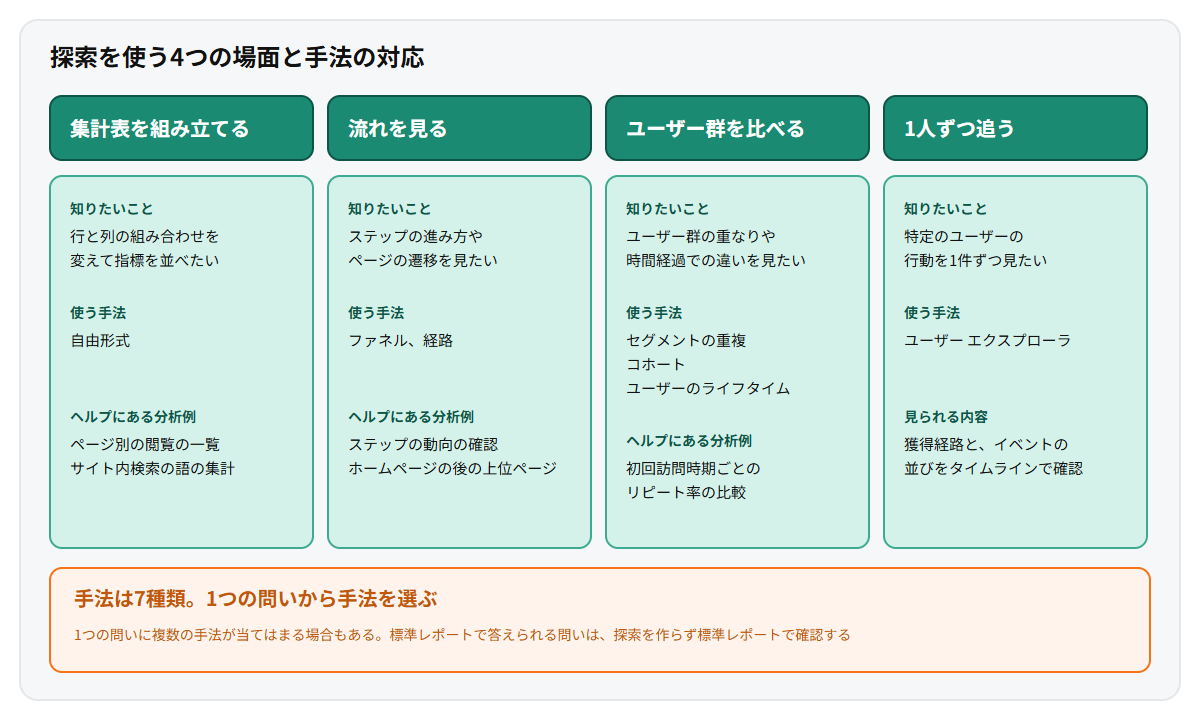
見分ける目安は、知りたいことが、標準レポートにある指標とディメンションの組み合わせで見られるかどうかです。見られるなら標準レポートで足り、組み合わせや手順を自分で組み立てたくなったときが、探索を開く場面になります。
| 場面 | 知りたいこと | 使う手法 |
|---|---|---|
| 集計表を自分で組み立てたい | 参照元ごと、ページごとなど、行と列の組み合わせを変えて指標を並べたい | 自由形式 |
| ユーザーの流れを見たい | 決めたステップをどれだけのユーザーが進んだか、あるページやイベントの前後で何が起きたか | ファネル、経路 |
| ユーザー群を比べたい | 条件の違うユーザー群の重なり、獲得時期ごとのその後の行動、顧客としての生涯の行動 | セグメントの重複、コホート、ユーザーのライフタイム |
| 1人ずつの行動を追いたい | 特定のセグメントに含まれるユーザーの、イベントの並び | ユーザー エクスプローラ |
表は、ヘルプの手法の説明を場面ごとに組み直した整理で、1つの問いに複数の手法が当てはまる場合もあります。
標準レポートで足りる問いも多くあります。ヘルプには、主要なビジネス指標はデフォルトのレポートで確認でき、探索はレポートに載らないデータや手法を使う場所と書かれています。標準的な指標の見方は、Webサイト改善の効果測定とは|GA4・GSCで確認する5つの指標で整理しています。標準レポートで答えが出る問いは標準レポートで確認し、切り口や順序を変えたくなったときに探索を開くほうが、作業の手間を抑えられます。
GA4の自由形式やファネルなど、手法ごとにできること
7種類の手法は、集計表を作る自由形式、ユーザーの流れを見るファネルと経路、ユーザー群を比べるセグメントの重複・コホート・ユーザーのライフタイム、個々のユーザーを追うユーザー エクスプローラに分けると選びやすくなります。
| 手法 | ヘルプに書かれている主なできること | 表示や設定の特徴 |
|---|---|---|
| 自由形式 | 表やグラフでの探索。行と列の組み替え、複数指標の並列比較、行のネスト(階層表示)、セグメントやフィルターでの絞り込み | 表のほか5種類のグラフ |
| ファネル | コンバージョンに至るまでのステップのビジュアル表示と、各ステップでのユーザーの動向の確認 | ステップは最大10個 |
| 経路 | ユーザーがたどったページやイベントの遷移を、ツリーグラフで表示 | 始点または終点を指定 |
| セグメントの重複 | 複数のセグメントの重なりを図で確認。見つけたユーザーから新しいセグメントを作成 | セグメントは最大3個 |
| コホート | 共通の特性を持つユーザーグループの、時間の経過に伴う行動の比較 | コホートに含まれる条件、粒度、計算方法 |
| ユーザーのライフタイム | 顧客としての生涯の行動の分析と、LTV(顧客生涯価値)の評価 | 3種類の接点と予測指標 |
| ユーザー エクスプローラ | 選んだセグメントのユーザーを一覧にし、個々の行動をタイムラインで確認 | ユーザー単位の表示 |
表の上限値はヘルプの記載で、仕様は変更される場合があるため、使うときに最新の内容を確認します。
自由形式で行と列を組み替える
自由形式は、ヘルプで高度なカスタマイズ性と柔軟性を備えた分析手法とされ、表の行にディメンション、値に指標を置き、組み合わせを変えながら集計します。表示形式は、表のほか、ドーナツグラフ、折れ線グラフ、散布図、棒グラフ、地域マップから選べます。
Googleアナリティクス ヘルプ「[GA4] 探索ハンドブック」(2026年11月14日閲覧)には、ページパスと指標でページ別の閲覧を一覧にする、サイト内検索で使われた語を集計するといった分析例が、デモアカウントを使って紹介されています。特定の参照元の流入を切り出す具体的な設定は、AI検索からの流入をGA4で確認する方法|AIチャネルの見方と注意点を解説で扱っています。
ファネルと経路でユーザーの流れを見る
ファネルは、ユーザーがコンバージョンに至るまでのステップを並べ、各ステップでの動向を確認する手法です。ステップは最大10個まで定義でき、条件にはイベントやディメンションの値を使います。見たい行動がイベントとして計測されていることが前提になるため、イベントの設計は、コンバージョン計測の設計|GA4イベントとキーイベントの決め方と設定手順であらかじめ整理しておくと進めやすくなります。
ファネルは、オープンとクローズドを選べます。オープンは途中のステップから入ったユーザーも数え、クローズドは最初のステップを経たユーザーだけを数えます。入力フォームのように途中で離脱が起きやすい画面は、ステップに置いて見る例として分かりやすく、改善の進め方は入力フォームの改善方法|BtoBの離脱を減らすEFO施策と項目数の目安で扱っています。
経路は、始点の後にユーザーが開いたページやイベントを、ツリーグラフで順にたどる手法です。始点か終点のどちらか一方を指定して使い、同じ探索で両方は指定できません。ヘルプには、新規ユーザーがホームページの後に開く上位ページを特定する、行き詰まっている可能性のあるループ動作を見つける、といった使い方が挙げられています。
ユーザー群を比べる手法と、個々のユーザーを見る手法
セグメントの重複では、最大3つのセグメントがどう重なっているかを図で確認します。図の該当箇所を右クリックすると、見つかったユーザーから新しいセグメントを作成できます。
コホートでは、同じ日に獲得されたユーザーのように共通の特性を持つグループの行動を、時間の経過に沿って比べます。コホートに含まれる条件、リピートの条件、粒度(毎日・毎週・毎月)、計算方法(標準・ローリング・累計)を設定します。ユーザーのライフタイムでは、ユーザーの行動を顧客としての生涯で分析し、LTVを評価します。LTVの考え方は、顧客LTV(生涯価値)の計算方法とは|経営に活かす算出と活用のコツで整理しています。
ユーザー エクスプローラは、選んだセグメントに含まれるユーザーを一覧にし、個々のユーザーの獲得経路やイベントの並びをタイムラインで確認できます。表の各行は、有効なユーザーIDに基づくユーザーを表し、ユーザーIDがあればそれを、なければデバイスIDを使います。
GA4の探索を使う前に確認したい保持期間・サンプリング・しきい値
探索の結果は、データの保持期間、サンプリング、しきい値の3つの条件の影響を受けます。
| 条件 | ヘルプの記載 | 確認する場所 |
|---|---|---|
| 保持期間 | イベントデータの保持期間は2か月または14か月から選ぶ(アナリティクス360は26・38・50か月も選択可)。この設定は探索とファネルのレポートにのみ影響し、標準の集計レポートには影響しない | 「管理」の「データ設定」にある「データの保持」(編集者ロールが必要) |
| サンプリング | 探索のクエリで1,000万件を超えるイベントが使われる場合、サンプリングされたデータが用いられることがある | 探索の右上のアイコン(緑色から黄色に変わる) |
| しきい値 | ユーザー属性データなどで、個々のユーザーを推測されないように、データが除外されることがある。利用者は調整できない | 期間を広げると、除外されていたデータが表示される場合がある |
Googleアナリティクス ヘルプ「データの保持」(2026年11月14日閲覧)によれば、保持期間の設定は探索とファネルのレポートにのみ影響し、標準の集計レポートには影響しません。「データ探索ツールを使ってみる」の「デフォルトの保持期間を調整する」の節には、デフォルトではGA4のプロパティは2か月分を保持すると記載されています。探索で数か月以上さかのぼって分析したい場合は、保持期間の設定を先に確認します。設定を変更できるのは編集者ロールで、反映までに24時間かかると説明されています。
サンプリング(データの一部を抜き出して集計する処理)は、探索のクエリで1,000万件を超えるイベントが使われる場合に用いられることがあります。Googleアナリティクス ヘルプ「[GA4] データのしきい値について」(2026年11月14日閲覧)によれば、しきい値は、個別のユーザーを推測されないように自動で設けられるもので、利用者が調整することはできません。標準レポートと探索の両方が対象になります。
標準レポートと探索の数字を並べて見るときの前提
2つの画面は、表示の視点と粒度が意図的に異なると、ヘルプで説明されています。同じ指標を両方で見て数字が異なる場合は、次の表のどの違いに当たるかを順に当てはめます。
Googleアナリティクス ヘルプ「レポートとデータ探索におけるデータの違い」(2026年11月14日閲覧)は、両ツールが通常は同じデータを表示するとしたうえで、違いが出る条件を整理しています。
| 条件 | 標準レポート | 探索 |
|---|---|---|
| 使えるフィールド | 探索でサポートされない一部のディメンションや指標も使える | レポートを探索で開くと、サポートされないフィールドは除外される |
| フィルターの条件 | 検索欄は「含む」として動き、大文字と小文字を区別しない | マッチタイプを選べ、大文字と小文字が区別される |
| 比較とセグメント | 比較にはサポート外のフィールドも使える | 比較はセグメントに変換され、サポート外のフィールドは除外される |
| 期間 | 保持期間の設定の影響を受けない(標準の集計レポート) | データの保持設定に制限される |
| 行動モデリングと直近の処理 | 同意モードの行動モデリングが有効な場合、わずかな差が出ることがある。過去48時間は処理のタイミングで差が出ることがある | 標準レポートは集計テーブル、探索は未加工のイベント単位・ユーザー単位のデータを処理するため、差が出る場合がある |
数字を並べるときは、期間、フィルターの条件、セグメント、保持期間の4つを両方でそろえてから見ます。条件をそろえても残る差は、行動モデリングや直近48時間の処理のタイミングといった、仕組み上の違いに当たるかを確かめます。2つの画面は目的が違うため、数字は、条件をそろえたうえで、どの違いに当たるかを順に当てはめて読みます。
GA4の探索の作成から共有までの使い方
使い方は、手法を選んで作成し、「変数」と「タブの設定」で項目を置き、必要に応じて共有する流れです。
データ探索ツールには、左側のナビゲーションから入ります。先ほどのヘルプの手順では、作成アイコンから空のデータ探索を作るか、テンプレートを使って作業を始め、手法を選びます。次に、左側の「変数」列の「ディメンション」と「指標」に項目を追加し、「変数」パネルから「タブの設定」パネルにドラッグ&ドロップします。セグメントやフィルターを追加すると、データを絞り込めます。
標準レポートからは、レポートを開いて「比較」ボタンをクリックし、「探索」をクリックすると、レポートの内容をもとに探索を作成できます。この場合、比較はセグメントに変換されます。
| 操作 | ヘルプの記載 | 必要な権限・上限 |
|---|---|---|
| 共有 | 右上の共有アイコンから共有する。共有された探索は、同じプロパティの閲覧者の役割のユーザーが見られるが、編集はできない。編集するには複製かコピーが必要 | 共有にはアナリスト以上の役割 |
| エクスポート | Googleスプレッドシート、TSV、CSV、PDF、PDF(すべてのタブ)から選ぶ | 右上のエクスポートのアイコンから |
| 作成できる数 | 作成できる探索はユーザーあたり、プロパティごとに最大200件、共有できる探索はプロパティごとに最大500件。1つの探索に適用できるセグメントは最大10個 | 削除できるのは作成者のみ |
毎月の定例報告では、探索を共有する方法と、Looker Studioのレポートで報告する方法のどちらが合うかを、見る人の権限と更新の手間から決めます。Looker Studioでの月次レポートの作り方は、Looker Studioレポート自動化|GA4・GSC連携と月次レポート作成で整理しています。
探索を使うか迷ったときの判断の起点
迷ったときは、知りたいことを1文で書き、その1文が標準レポートの画面で答えられるかを先に見ます。答えられるなら標準レポート、手法に当てはまるなら探索、探索の条件を超えるなら別の手段、と分けて考えます。
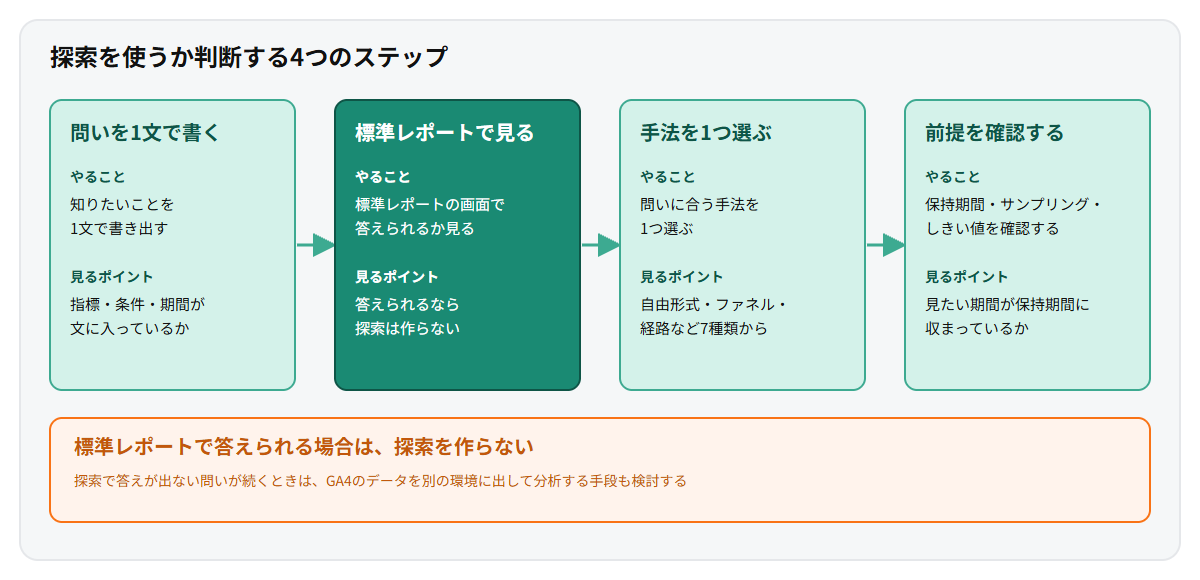
行や列の組み合わせを変えたい、ステップや経路を見たい、ユーザー群を比べたいといった問いは、前半の表で手法を1つ選び、保持期間、サンプリング、しきい値を確認してから探索を作ります。
アクセス解析の数字をもとにした施策の見直しを外部に相談したい場合は、Webマーケティングのサービスページで、アクセス解析と広告データを統合して成果を可視化し、配分と打ち手を見直す支援を紹介しています。
探索の保持期間を超える期間や、画面では扱えない粒度で分析したい場合は、GA4のデータを別の環境に出して分析する手段もあります。探索で答えが出ない問いが続くときが、その手段を検討する時期です。
マーケティング支援サービスの資料ダウンロード
アズ・マーケティングのサービス内容・支援実績・料金体系をまとめた資料を無料でダウンロードいただけます。マーケティング戦略の検討にお役立てください。
よくある質問
Q GA4の探索レポートとは何ですか?
GA4のデータを、自分で選んだ項目と手法で分析する機能で、Googleアナリティクス ヘルプでは「データ探索」と呼ばれます。自由形式、ファネル、経路、セグメントの重複、コホート、ユーザーのライフタイム、ユーザー エクスプローラの7種類の手法があり、標準レポートより詳しく条件を組み立てて分析できます。
Q GA4の探索の使い方を教えてください。
左側のナビゲーションからデータ探索ツールを開き、作成アイコンから空の探索を作るか、テンプレートで始めます。手法を選び、「変数」のディメンションと指標を「タブの設定」にドラッグして置き、セグメントやフィルターで絞り込みます。標準レポートの「比較」から探索を作ることもできます。
Q GA4の自由形式では何ができますか?
表の行と列の組み替え、複数指標の並列比較、行のネストによるグループ化、セグメントやフィルターでの絞り込みができます。表示形式は、表のほか、ドーナツグラフ、折れ線グラフ、散布図、棒グラフ、地域マップから選べます。特定の参照元の流入を切り出す使い方もあります。
Q GA4の探索では、過去のデータをどこまで見られますか?
データの保持期間の設定に左右されます。イベントデータの保持期間は2か月または14か月から選び(アナリティクス360は26・38・50か月も選択可)、探索の期間はこの設定に制限されます。標準の集計レポートには影響しません。設定は「管理」の「データ設定」にある「データの保持」で確認します。
Q GA4の探索と標準レポートで、数字が異なるのはなぜですか?
ヘルプでは、2つの画面は表示の視点と粒度が意図的に異なると説明されています。使えるフィールド、フィルターの条件、比較のセグメントへの変換、保持期間、同意モードの行動モデリング、直近48時間の処理のタイミングが、違いの出る条件として挙げられています。期間やフィルターをそろえて当てはめます。