Webサイトからの問い合わせや資料請求を成果として追う企業が増え、GA4のキーイベント設定が計測の出発点になっています。「何を成果として計測すればよいのかわからない」「イベントとキーイベントの違いが整理できない」「設定したのに正しく記録されているか判断できない」という相談を受けています。本記事では、コンバージョン計測の設計の考え方、GA4のイベントとキーイベントの違い、キーイベントの設定手順、設定後の確認方法を解説します。
- 計測する成果をマクロとマイクロに分けて決める方法
- GA4のイベントとキーイベントの違いと、イベント設計での使い分け
- キーイベントを設定する4ステップの手順
- フォーム送信・電話・資料ダウンロードの計測方法
- DebugViewでの動作確認と、設定後に確認する6項目、最初の一歩
コンバージョン計測の設計とは何を決めることか
成果の定義、取得するイベント、キーイベントの指定、確認方法の4つを、設定画面を開く前に決める作業です。つまり、どの行動を成果と見なすかを決めて、GA4で取得できる形に落とし込む取り決めを指します。
決めずに進めると、後から「問い合わせ完了」と「送信ボタンのクリック」が混ざり、数字の意味が読み取れなくなります。当社は、代表が100社以上のデジタルマーケティング支援に携わってきた経験から、設定の操作より先に成果の定義を関係者で合わせておくほうが、後の手戻りが少ないと考えています。取得した数字の見方は「Webサイト改善の効果測定とは|GA4・GSCで確認する5つの指標」で解説しており、本記事は、その手前の設計と設定を扱います。
計測する成果はマクロとマイクロに分けて決める
事業の最終成果であるマクロ成果と、そこへ至る途中の行動であるマイクロ成果の2層に分けて整理します。マクロ成果は問い合わせや資料請求の送信完了、マイクロ成果は事例ページや料金ページの閲覧が例です。キーイベントにするのは、まず事業の成果に直結するマクロ成果から始めるのが現実的です。
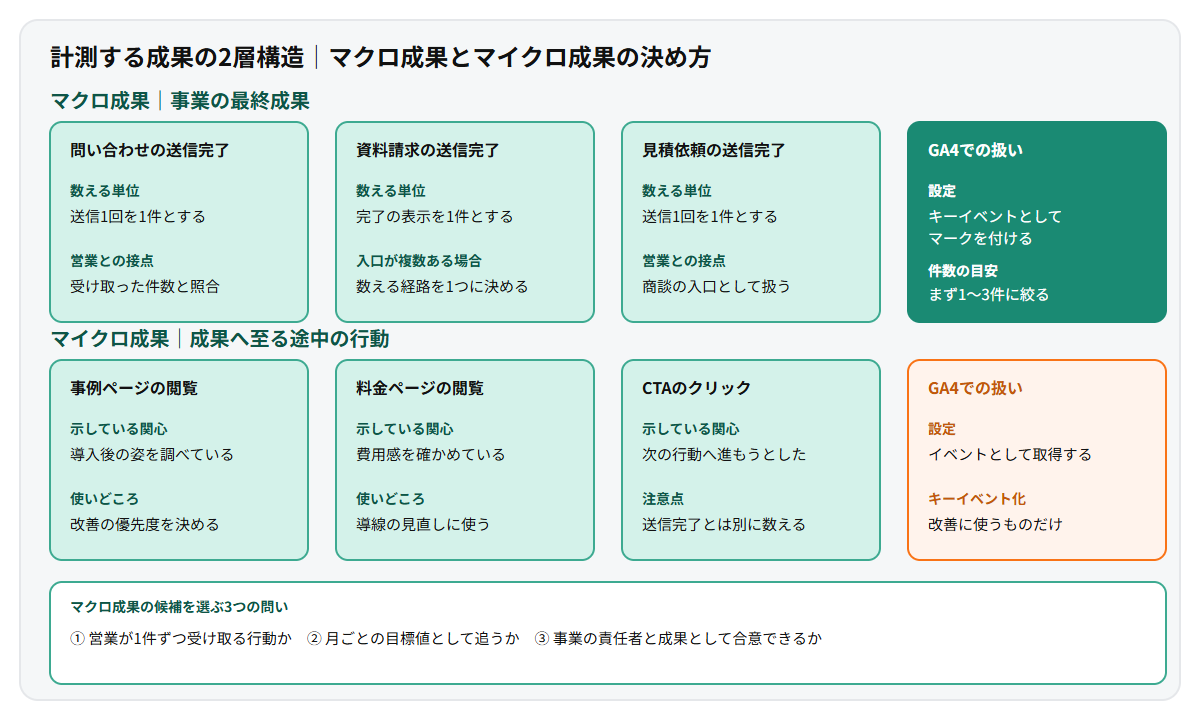
マクロ成果の候補は、営業が1件ずつ受け取る行動か、月ごとの目標値として追うか、事業の責任者と成果として合意できるか、の3つの問いで選びます。目標値の置き方は「マーケティングKPI・KGI設計の実践ガイド|失敗しない中小企業の4ステップ」が参考になります。
当社では、記事ごとに関連サービス導線と記事末CTAを出し分ける仕組みをテーマ側に実装しています。CTAが複数あるサイトでは、クリックを成果にするか、フォーム送信を成果にするかで数字の意味が大きく変わると実感しています。成果の置き場所はページ構成と一体で決めるもので、「CV率を高めるBtoBサイトの作り方|構成設計の実践ポイントとは」で整理しています。
GA4のイベント設計とキーイベントの違い
イベントは収集したユーザーの行動の記録で、キーイベントはそのうち事業の成果として重要なものにマークを付けたものです。イベントは記録、キーイベントはその中から選んだ印と捉えると、設定の迷いが減ります。
Google(Googleアナリティクス ヘルプ)の「Google アナリティクスのコンバージョンとキーイベント」(2026年10月23日閲覧)によれば、収集したどのイベントでもキーイベントにできます。かつてGA4で「コンバージョン」と呼ばれていた機能は、現在は「キーイベント」と呼ばれ、「コンバージョン」は広告の成果測定と入札の最適化に使う重要なアクションを指すようになっています。
| 用語 | 意味 | 設計での使いどころ |
|---|---|---|
| イベント | 収集されたユーザーの行動の記録 | 成果の候補を広く取得しておく |
| キーイベント | ビジネスの成果にとって特に重要なアクションを測定するイベント | マクロ成果に印を付け、件数を追う |
| コンバージョン | 広告の成果測定と入札の最適化に使う重要なアクション | 広告運用を行う場合に使う |
設計では、自動収集や拡張計測機能で取れるイベントから確認し、取れない成果だけを推奨イベントやカスタム イベントで補います。
GA4でキーイベントを設定する手順
成果を決める、イベントを取得する、キーイベントにマークを付ける、動作を確認する、の4ステップで進めます。
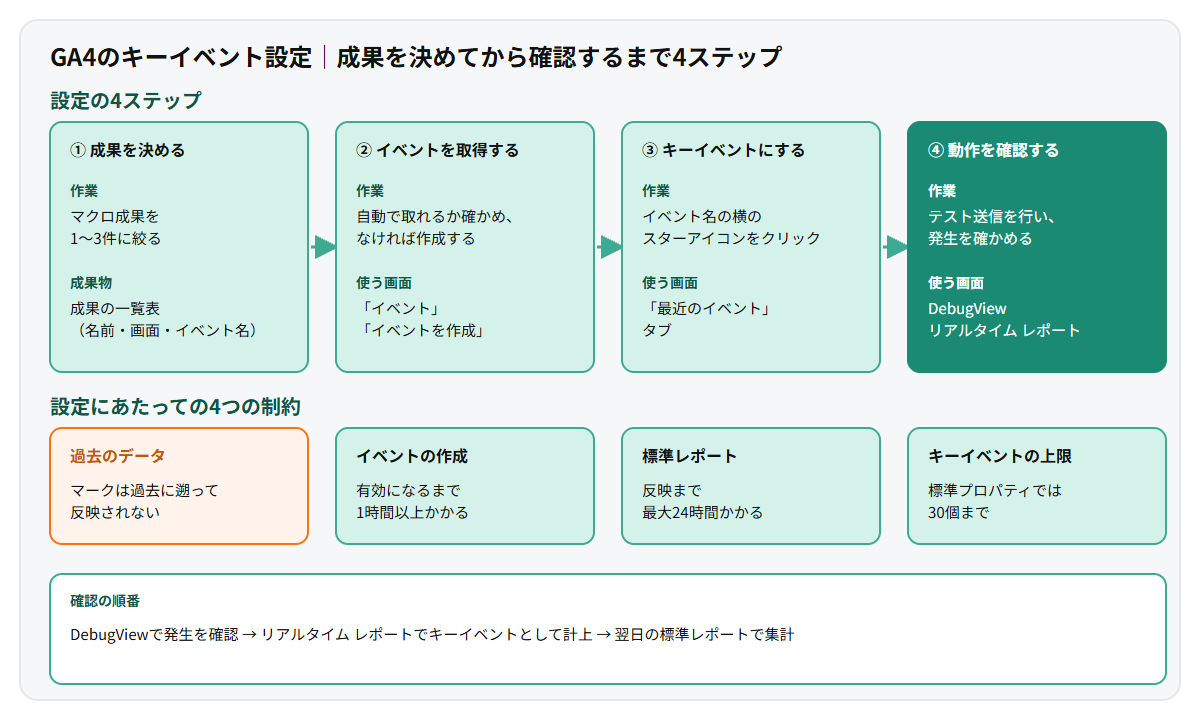
Google(Googleアナリティクス ヘルプ)の「イベントにキーイベントとしてマークを付ける」(2026年10月23日閲覧)によれば、収集済みのイベントは、「管理」の「データの表示」で「イベント」を開き、イベント名の横にあるスターアイコンをクリックするとキーイベントになります。まだ収集されていないイベントは、「イベントを作成」から名前を入力し、「キーイベントとしてマークを付ける」の切り替えをオンにして「作成」をクリックすると、先にマークを付けておけます。
取得されるイベントがない場合は、「イベントを作成」で既存のイベントから新しいイベントを作ります。Google(Googleアナリティクス ヘルプ)の「[GA4] イベントの名前を変更して新しいイベントを生成する」では、「カスタム イベント名」と「一致する条件」を指定します。たとえば、event_name が page_view と等しく、page_location に完了ページのURLの一部を含む、という条件です。
制約は3つあります。作成や変更は過去のデータに適用されず、有効になるまで1時間以上かかります。キーイベントの上限は標準プロパティで30個です。標準レポートへの反映には最大24時間かかります。マークは過去に遡って反映されないため、公開前に設定を済ませておくことが重要です。
成果の名前やイベント名を変えた日付は、前後の期間を比べるときに必要になるため、整理シートに残しておくことをおすすめします。
フォーム送信・電話・資料ダウンロードの計測方法
BtoBサイトの成果は、フォーム送信、電話、資料ダウンロードの3つが中心で、取得の方法がそれぞれ異なります。
| 計測対象 | 取得の方法 | 注意点 |
|---|---|---|
| フォーム送信 | 完了ページの表示をイベント化する、またはform_submitや推奨イベントのgenerate_leadを使う | 送信ボタンのクリックではなく、送信完了を成果にする |
| 電話 | 電話番号リンク(tel:)のクリックを、Googleタグマネージャーなどで検知して送信する | 数えられるのは発信操作で、通話の成立ではない |
| 資料ダウンロード | PDFへのリンクのクリックは拡張計測機能のfile_downloadが記録する。フォーム経由なら送信完了を使う | 入口が複数ある場合は、数える経路を1つに決める |
フォーム送信は、サイトの作りで取り方が変わります。送信後に完了ページへ移動するフォームは、完了ページの表示を条件にイベントを作ると、送信完了だけを数えられます。同じページ内で完了を表示するフォームは、form_submit が記録されるかをDebugViewで確かめてから採用します。Google(Googleアナリティクス ヘルプ)の「[GA4] 推奨イベント」では、generate_lead は、フォームや問い合わせを送信したときに送るイベントと説明されています。フォームの項目設計は「入力フォームの改善方法|BtoBの離脱を減らすEFO施策と項目数の目安」が参考になります。
電話は、拡張計測機能のイベントの一覧に含まれていません。電話番号リンクのクリックを送る設定を別途加える必要があります。
資料ダウンロードは、PDFを直接クリックされる場合とフォーム送信後に案内される場合で、どちらを成果とするかを先に決めます。受け皿となるページの設計は「BtoBサービスのランディングページの作り方|CVRを高める7つの設計手順」にまとめています。
DebugViewとリアルタイムで動作を確認する
設定した当日に、テスト送信を行い、DebugViewでイベントが1回ずつ記録されることを確かめます。公開前にテスト送信で1件ずつ確かめておくことをおすすめします。
Google(Googleアナリティクス ヘルプ)の「DebugView でイベントをモニタリングする」(2026年10月23日閲覧)によれば、DebugViewは「管理」の「データの表示」にあり、利用にはデバッグモードの有効化が必要です。Seconds ストリームには過去60秒、Minutes ストリームには過去30分のイベントが表示されます。同意モードなどでユーザーが同意していない場合は、イベントが表示されません。
| 確認手段 | 見える範囲 | 使う場面 |
|---|---|---|
| DebugView | デバッグモードのデバイスのイベントとパラメータ | イベント名とパラメータを1件ずつ確かめる |
| リアルタイム レポート | 過去30分のイベント数とキーイベント数 | キーイベントとして数えられているかを確かめる |
設定後に確認したい6つの項目
公開後の確認は、重複、名前、印、上限、反映、共有の6項目に整理できます。
| 項目 | 確認すること | 見る場所 |
|---|---|---|
| 重複 | 1回の操作が1件のイベントになっているか | DebugView |
| 名前 | 成果の名前とイベント名の対応表が最新か | 整理シート |
| 印 | マクロ成果にスターが付いているか | 「イベント」の一覧 |
| 上限 | キーイベントが標準プロパティの30個に収まっているか | 「イベント」の一覧 |
| 反映 | 翌日以降の標準レポートに件数が出ているか | 各レポート |
| 共有 | 営業側の受付件数とGA4の件数を並べて見る場があるか | 月次レポート |
当社は、Search Consoleのクエリデータを月次で確認して記事の切り口を決めており、流入側の変化と成果側のキーイベントを同じ表に並べると、どの流入が成果につながったかを説明しやすくなります。AI検索の流入は「AI検索からの流入をGA4で確認する方法|AIチャネルの見方と注意点を解説」を参考に、キーイベントと並べて見ます。月次レポートの作り方は「Looker Studioレポート自動化|GA4・GSC連携と月次レポート作成」で確認できます。
GA4の計測設計を始める最初の一歩
最初の一歩は、30分ほどで「成果の一覧表」を1枚つくることです。スプレッドシートに、成果の名前、発生する画面、イベント名の3列を用意し、マクロ成果を1〜3件だけ書き込みます。
成果物は、「問い合わせ完了/問い合わせ完了ページ/generate_lead」のように1行で読める対応表です。フォームの改修や制作会社への依頼にも、そのまま要件として渡せます。
表ができたら、GA4の「イベント」を開き、1行目のイベントが「最近のイベント」に出ているかを見ます。出ていればスターアイコンでキーイベントにし、出ていなければ「イベントを作成」の条件を1つだけ決めて試します。
当社は、展示会支援とWebサイトの制作・運用を提供しており、制作の要件整理の段階でこの対応表を作っておくと、フォームや完了ページの作りが計測と食い違いにくいと考えています。要件整理は「Webサイト制作の要件定義|発注前に決めておく7項目とRFPへのまとめ方」が役立ち、計測支援の範囲はWebマーケティングのページで確認できます。
マーケティング支援サービスの資料ダウンロード
アズ・マーケティングのサービス内容・支援実績・料金体系をまとめた資料を無料でダウンロードいただけます。マーケティング戦略の検討にお役立てください。
よくある質問
Q GA4のキーイベントはどう設定しますか?
「管理」の「データの表示」で「イベント」を開き、「最近のイベント」タブで対象のイベントを探して、イベント名の横のスターアイコンをクリックします。まだ収集されていないイベントは、「イベントを作成」から先にマークを付けられます。マークは過去のデータには反映されません。
Q GA4のイベントとキーイベントの違いは何ですか?
イベントは収集したユーザーの行動の記録で、キーイベントはそのうちビジネスの成果にとって特に重要なものにマークを付けたものです。かつて「コンバージョン」と呼ばれていた機能にあたり、収集したどのイベントでもキーイベントにできます。
Q コンバージョン計測の設計では、何を計測対象に決めればよいですか?
まず問い合わせや資料請求の送信完了など、営業が1件ずつ受け取れるマクロ成果を1〜3件に絞ります。事例ページの閲覧などのマイクロ成果はイベントとして取得し、改善の判断に使うものだけを後からキーイベントにします。詳しい指標の見方は「Webサイト改善の効果測定とは|GA4・GSCで確認する5つの指標」で解説しています。
Q GA4のイベント設計で、電話や資料ダウンロードはどう計測しますか?
資料のPDFへのリンクのクリックは、拡張計測機能のfile_downloadが記録します。電話は電話番号リンクのクリックを送る設定を別途加えますが、数えられるのは発信操作までで、通話の成立は計測できません。設定後はDebugViewで確認します。
Q GA4のキーイベント設定を社内だけで進めるのが難しい場合はどうすればよいですか?
成果の一覧表を作る段階までは社内で進められます。フォームや完了ページの改修、タグの設置が必要な場合は、制作側と成果の定義を共有したうえで進めると、手戻りを減らせます。GA4の計測設計や設定については、当社へのご相談もご検討ください。